
BIMソフトを活用したモデル調整:干渉チェックの6ステップ
BIMソフトを活用したモデル調整:干渉チェックの6ステップ
意匠・構造・設備(MEP)のモデルが並行して更新されるプロジェクトでは、「ファイルを開けること」だけでは十分ではありません。どの版を確認したのか、どの干渉を修正すべきか、誰が再確認するのかまで整理してこそ、BIMソフトを使ったモデル調整が機能します。

要点まとめ
- 目的:設計分野間の重要な干渉を早期に把握し、対応を協議できる状態にする。
- 手順:モデル準備 → 確認範囲の設定 → 干渉の精査 → BCF/CSV共有 → 修正後の再確認。
- 利点:問題の位置と担当者が明確になり、調整事項の見落としを防ぎやすくなる。
ソフト選びの前に、なぜ業務フローを決めるのか
形状が交差していても、必ずしも設計ミスとは限りません。承認済みの貫通部、意図的な取り合い、異なる更新版の混在なども考えられます。図面・設計条件・担当区分を確認しながら、対処すべき問題を判定します。
基本となる流れは、閲覧 → チェック → 仕分け → 担当者への共有 → 再確認です。干渉の確認に使うツールと、設計形状を変更するオーサリングツールは、役割が異なります。
干渉チェックを進める6つのステップ
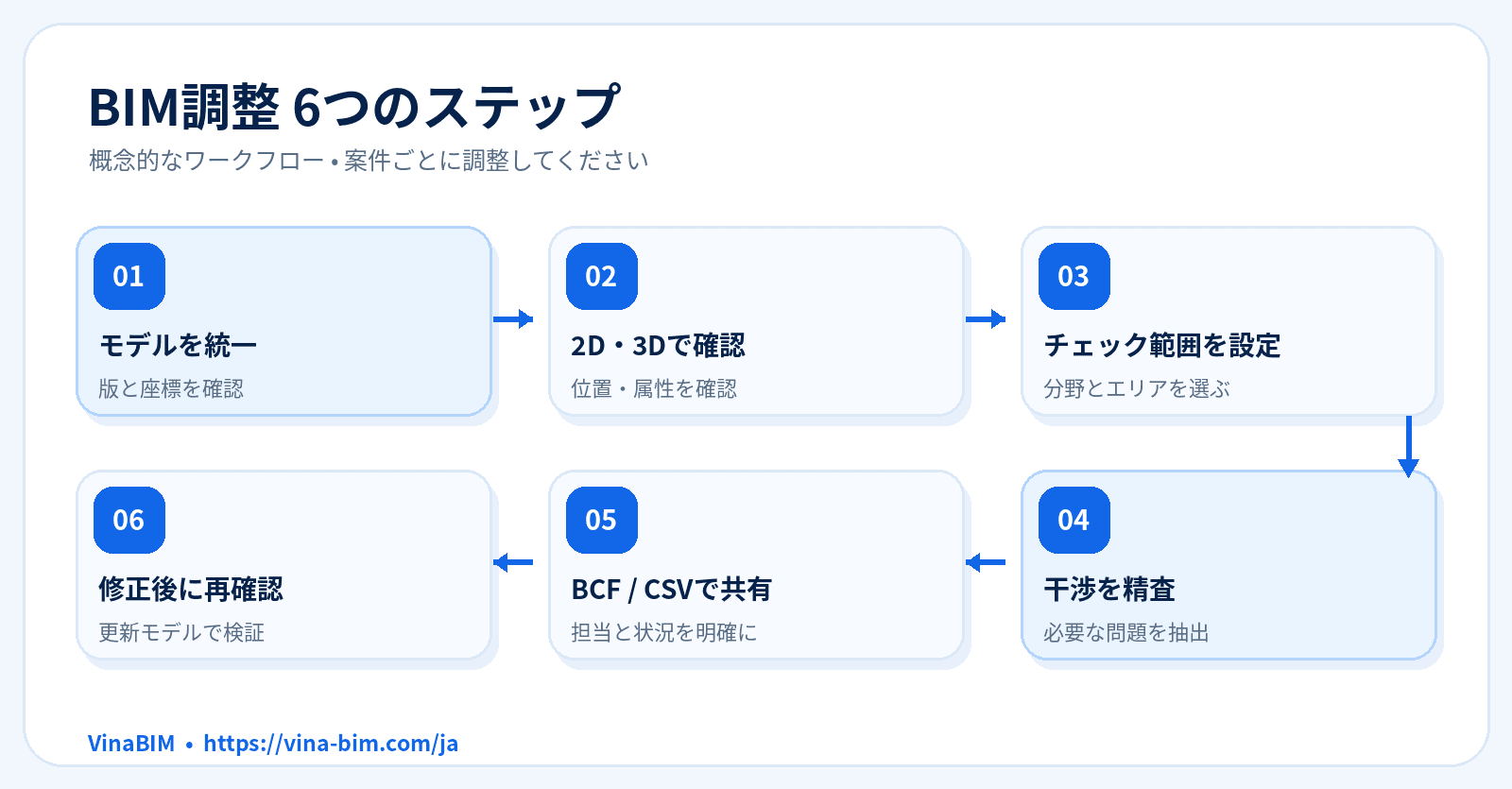
1. モデルと更新版をそろえる
意匠・構造・設備のモデルを同一の提出時点で集め、ファイル名、担当分野、出力日、階・エリア、座標系を記録します。異なる版の混在は、実際の設計状態を反映しない干渉の原因になります。
2. 2D・3Dで位置関係を確認する
対象の形式を読み込み、座標、レベル、部位を確認します。平面・断面・Section Box・部材プロパティなどを使い、問題として扱う前に位置と形状を把握します。
3. 対象分野と確認範囲を定義する
設備と構造、設備同士の交差が多い場所など、優先順位を付けます。承認済みの貫通部、除外対象、必要な離隔条件があれば整理し、すべての交差を自動的に不具合と判断しないようにします。
4. 干渉チェック後に結果を精査する
自動チェックの結果は確認候補です。視点、断面、部材情報、関連図面を参照し、本当に対応が必要か、許容されるか、追加確認が必要かを分類します。
5. BCF・CSVで課題を共有する
課題ごとに位置、内容、担当、優先度、再確認時期を整理します。BCFはモデルに関連した課題の文脈を共有するための仕組みです。CSVは一覧管理に使えます。BCFはモデル形状そのものを置き換える形式ではありません。
6. 修正モデルを受け取り再確認する
設計担当者が適切なオーサリングソフトで形状を修正し、新しいモデルを提出します。そのモデルで再度チェックし、結果が確認できてから課題をクローズします。
図1:モデルの準備から再確認まで
下図は標準的な流れの一例です。案件によっては、対象範囲を絞り直しながらチェックと精査を繰り返します。
「BIMソフト」を用途で選ぶ
BIMソフトには、モデル作成、閲覧、干渉チェック、課題管理など異なる役割があります。必要な成果が形状の確認、問題の抽出、課題の共有、設計変更のどれなのかを先に決めましょう。
必要な作業 | 適したツールの種類 | VinaBIMの位置付け |
|---|---|---|
| モデルと属性の確認 | BIMビューア/レビュー | 対応:2D/3D・Properties・Section Box |
| 形状の干渉検出 | モデル調整/干渉チェック | 対応:説明済み形式の干渉チェック |
| 課題一覧の共有 | BCF・表形式の情報共有 | 対応:BCF・CSVの出力 |
| 設計形状の修正 | BIMオーサリングソフト | 高度なオーサリングの代替ではない |
VinaBIMはどの工程で役立つか
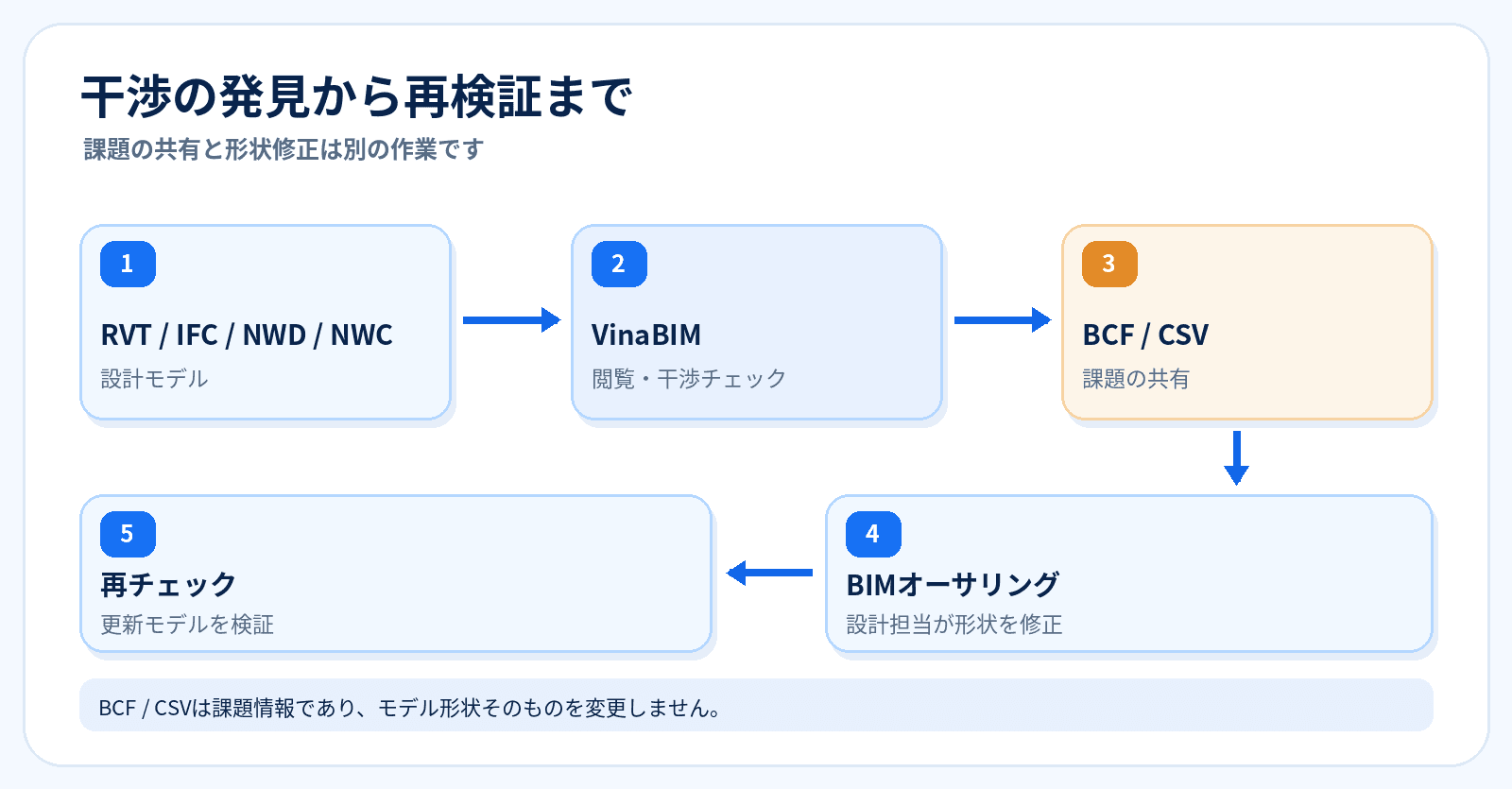
VinaBIM製品担当者から提供された情報によると、RVT/RFA/RTE、IFC、NWD/NWCの読み込み、2D/3D表示、平面・立面・断面、Properties、Visibility/Graphics、Section Boxに対応しています。また、提示されたモデル形式を対象としたClash DetectionおよびBCF/CSV出力の機能があります。
本記事でのVinaBIMの位置付けは、モデル閲覧・干渉確認・課題情報の受け渡しです。高度な設計オーサリング機能を備えたツールと同一視すべきではありません。モデル形状の修正は対応する設計ツールで実施します。
図2:干渉の発見から修正後の検証まで
BCF/CSVの出力は課題情報の共有を助けますが、元のRVT/IFCモデルの形状を自動修正するものではありません。
BIM調整会議のチェックリスト
- ファイル名、更新版、担当分野、共有座標を確認する。
- 重点エリアとチェック対象のモデル組合せを決める。
- 対応が必要な干渉と許容可能な交差を仕分ける。
- 課題ごとに担当者、位置、再確認時期を記録する。
- 新しいモデルで再チェックしてから課題を終了する。
注意点:更新版の不一致、担当者の曖昧さ、再チェックなしの終了処理、BCFを完全なモデルファイルと誤解することは避けましょう。
まとめ
BIMのモデル調整では、干渉を検出するだけでなく、正しいモデルの確認、対応が必要な問題の選別、担当者との共有、修正後の検証までを一連の流れとして管理することが重要です。
複数形式のモデル閲覧、干渉確認、BCF/CSVによる情報の受け渡しを検討するチームにとって、VinaBIMは評価対象となる選択肢の一つです。導入前に案件のデータと納品要件で検証してください。
VinaBIMでモデル確認の流れをチェック
モデル閲覧・干渉チェック・課題情報の共有に関するVinaBIMの情報をご覧ください。
FAQ:よくある質問
干渉チェックでモデルの形状も自動修正できますか?
いいえ。干渉チェックは確認が必要な候補を抽出する機能です。修正方針の判断と形状変更は設計担当者が適切なツールで行います。
BCFファイルにはRVTやIFCの全モデルが入っていますか?
いいえ。BCFは主に課題の情報、視点、参照先をやり取りするための形式で、モデルファイルの代わりにはなりません。
修正完了の連絡が来た後も再確認は必要ですか?
必要です。提出された更新モデルを使って関連箇所を再チェックし、結果を確認してから課題を終了します。
VinaBIMはどの形式を扱いますか?
製品担当者の情報では、RVT、RFA、RTE、IFC、NWD、NWCを開き、干渉チェックとBCF/CSV出力に対応しています。