
無料Revitビューアの選び方:2027年以降の実務ポイント
無料Revitビューアの選び方:2027年以降の実務ポイント
Revitのモデルを受け取った人が、必ずしもBIMオーサリングソフトを必要としているわけではありません。施工担当者は部材の位置、BIMコーディネーターは属性、発注者は設計内容を確認したいだけかもしれません。ただし、「無料Revitビューア」といっても、RVTを直接開けるもの、ブラウザーで確認するもの、IFCへの変換が必要なものでは運用が異なります。Revit 2027の変更を踏まえて、選定方法を整理します。
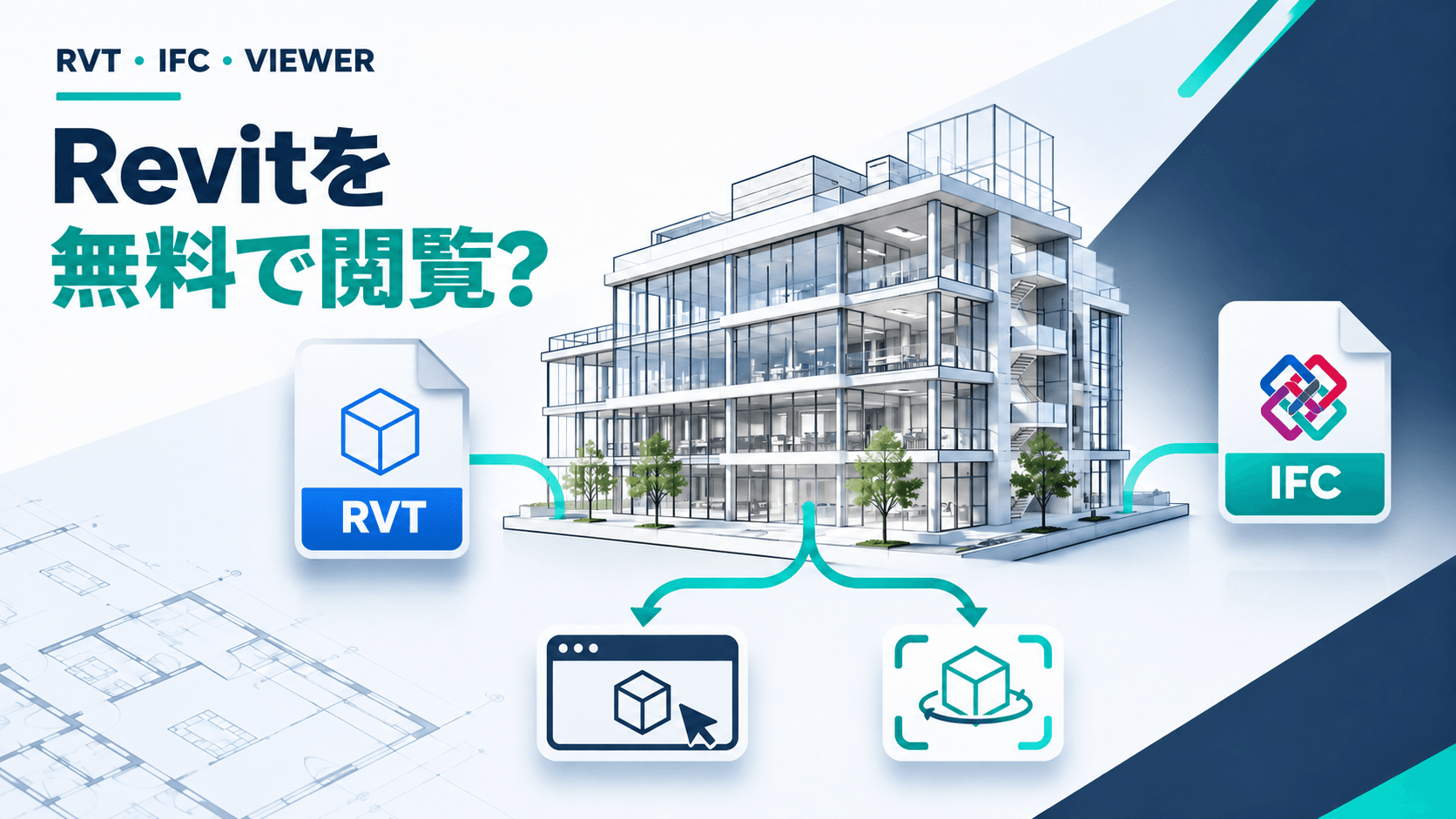
RVTとIFCは同じものではない
RVTはRevitのプロジェクトファイル形式です。RFAはファミリを保存する形式であり、IFCは異なるBIMソフトウェア間でモデル情報を交換するためのオープンな形式です。AutodeskはRVT、RFA、RTE、RFTをRevitのネイティブ形式として案内しています。
受け取ったRVTをそのまま確認したい場合と、設計者が出力したIFCを使って他社のソフトウェアと調整する場合では、必要なビューアは異なります。ここで最も大切なのは、ファイルを表示できることと、編集・保存できることを区別することです。
例えば施工担当者が梁の位置を確認するためにproject.rvtを受け取ったとします。IFC専用ビューアを選ぶ場合は、まず設計側から適切なIFCを受領しなければなりません。一方、クラウド型ビューアであれば導入は簡単でも、元データを外部サービスへアップロードできるかという情報管理上の判断が必要です。
また、「無償で閲覧できる」という説明は、寸法、注記、書き出し、商用利用などの機能がすべて無料であることを意味しません。利用条件を機能単位で確認する必要があります。
| ネイティブ形式 | OPENBIMでの交換 |
| RVT → RVT対応ビューア | RVT → IFC書き出し → IFCビューア |
Revit 2027でViewer Modeはどう変わったか
Autodeskは2026年10月12日のサポート情報で、Revit 2027からViewer Modeを廃止し、サポートを終了したと説明しています。従来のViewer Modeは、Revitをインストールした環境で、有効なライセンスがなくてもモデルの閲覧などを行うためのモードでした。ただし保存や一部の出力には制限がありました。
代替手段としてAutodeskは、ブラウザーで利用するAutodesk Viewer、Revitから共有するShared Views、NWDファイルを利用するNavisworks Freedomなどを案内しています。ここで注意したいのは、それぞれ受け取る情報が異なる点です。Shared Viewsは共有されたビューを確認する方式、NWDは書き出されたファイルを確認する方式です。
したがって、以前の解説記事にある「最新のRevitをインストールしてViewer Modeを起動する」という方法は、Revit 2027には当てはまりません。過去バージョンのRevitを使い続ける場合も、新しいバージョンで保存されたRVTとの互換性を確認する必要があります。
無料でモデルを確認する主な3つの方法
Autodesk Viewer:RVTをブラウザーで確認する
Autodeskは、Autodesk Viewerを無償のオンラインビューアとして案内しています。公式の対応形式一覧にはRVTが含まれます。フル機能のRevitをインストールせずに、ブラウザーからモデルを閲覧・確認したい場合の選択肢です。ただし、データは外部のクラウドサービスへ送信されるため、プロジェクトの機密保持方針やアップロード権限を先に確認してください。
BIMvision:Revitから出力したIFCを閲覧する
BIMvisionは、開発元が無償のIFCモデルビューアとして紹介しているソフトウェアです。Revitなどで作成したモデルをIFCとして出力した後に閲覧するワークフローに適しています。これを「RVTを直接開ける」と読み替えてはいけません。また、プラグインによる追加機能の利用条件は別途確認が必要です。
旧バージョンのRevit Viewer Mode
Revit 2026以前の環境では、従来のViewer Modeを使える場合があります。ただし、Revit 2027以降の標準的な運用として計画することはできません。将来の更新やファイル互換性も考慮してください。
方法 | 対象データ | 向いている用途 | 確認事項 |
|---|---|---|---|
| Autodesk Viewer | RVTをオンライン閲覧 | RVTファイルの迅速な確認 | アップロード許可・通信環境 |
| BIMvision | 出力済みIFC | OpenBIMによる情報共有 | IFCの品質・プラグイン条件 |
| Revit Viewer Mode(2026以前) | 互換性のあるRVT | 旧Revit導入済み環境 | 2027では廃止 |
ビューア選定で確認したい6つのポイント
「ファイルが開けるか」だけで判断すると、実務で必要な情報を確認できない場合があります。機密情報を含まない検証用ファイルを使い、次の点を確認しましょう。
- 受領形式:RVT、RFA、IFCのどれを受け取るのか。変換作業が必要か。
- バージョン対応:モデルを作成したRevitのバージョンと、ビューアが対応する形式は一致するか。
- 属性の閲覧:部材を選択し、部材番号、タイプ、階、材料などの必要情報を確認できるか。
- レビュー機能:寸法確認、断面表示、フィルター、コメントなどのうち、無償で使える範囲はどこまでか。
- セキュリティ:モデルはローカルに残るのか、外部クラウドにアップロードするのか。共有先と保存期間はどう管理されるか。
- 出力・利用条件:データ容量、ユーザー数、エクスポート、商用利用に制限はないか。
例えば、建具D-101の寸法を図面と照合する場合、3Dモデルにドアが表示されるだけでは十分ではありません。正しい建具を識別し、必要な属性を読み取り、発行済み図面との一致を確認できることが重要です。ビューアで情報を確認できなければ、設計者への再照会が発生します。
特に施主や協力会社から受領したデータでは、操作性より先に情報管理規則を確認する必要があります。「無料だから手軽に試す」ことと「そのプロジェクトのデータをアップロードしてよい」ことは別問題です。
VinaBIM – BIMモデルの閲覧・確認をより便利に
VinaBIM は、BIMモデルの閲覧・編集に対応したソフトウェアです。Autodesk Revitをインストールしなくても、Revitデータを活用できます。
3Dモデルの表示だけでなく、Propertiesによる情報確認、部材属性の確認、平面図・立面図・断面図の表示、干渉チェック(Clash Detection)などを通じて、モデル情報の活用をサポートします。
特長の一つは、モデルの可視化とBIMデータの確認を一つの作業環境で行えることです。これにより、モデルのレビューや情報共有をより効率的に進められます。
VinaBIMを評価する際は、実際の業務を想定した操作から確認することをおすすめします。RVTファイルを開く、モデル要素を選択する、Propertiesで属性情報を確認するなど、日常業務で必要となる機能を試してみてください。
まとめ
無料のRevitビューワーを選ぶ際は、RVTファイルを開けるかどうかだけでなく、モデル情報の閲覧、部材の確認、Revitのバージョンへの対応、プロジェクトのセキュリティ要件なども考慮する必要があります。
Revit 2027でViewer Modeが廃止されたことを受け、BIMモデルの受け取りや確認に使用するワークフローを見直すことも重要です。
用途に応じて、オンラインでモデルを閲覧できるAutodesk Viewer、IFCベースのワークフローに適したBIMvision、またはRevitデータの活用をサポートする専用ソリューションなどを検討できます。
BIMモデルを、実務に活かせる情報へ
VinaBIMのモデル閲覧、情報確認、BIM連携に向けた取り組みをご覧ください。導入評価では対象バージョンと確認済み機能を必ずご確認ください。
よくある質問
無料RevitビューアでRVTを編集できますか?
一般的なビューアは閲覧・レビューを主目的とします。編集や保存の可否はソフトウェアの機能、バージョン、ライセンス条件によって異なります。
Autodesk ViewerはRVTを直接開けますか?
はい。Autodeskの公式対応形式にRVTが含まれています。アップロード前に情報管理規則を確認してください。
BIMvisionはRVTをそのまま開けますか?
開発元はIFCビューアとして紹介しています。Revitモデルを使う場合はIFCへ出力するワークフローです。
Revit 2027にViewer Modeはありますか?
いいえ。Autodeskは2026年10月12日に、Revit 2027からViewer Modeが廃止されたと案内しています。
VinaBIMは無料でRVTを開けますか?
対象バージョンの機能一覧と現行プランの条件を確認してください。無償提供やすべてのRVTファイルへの対応を前提とすることはできません。