無料Revitビューアの選び方:Revitを使わずRVTを開いて確認する
無料Revitビューアの選び方:Revitを使わずRVTを開いて確認する
要点まとめ
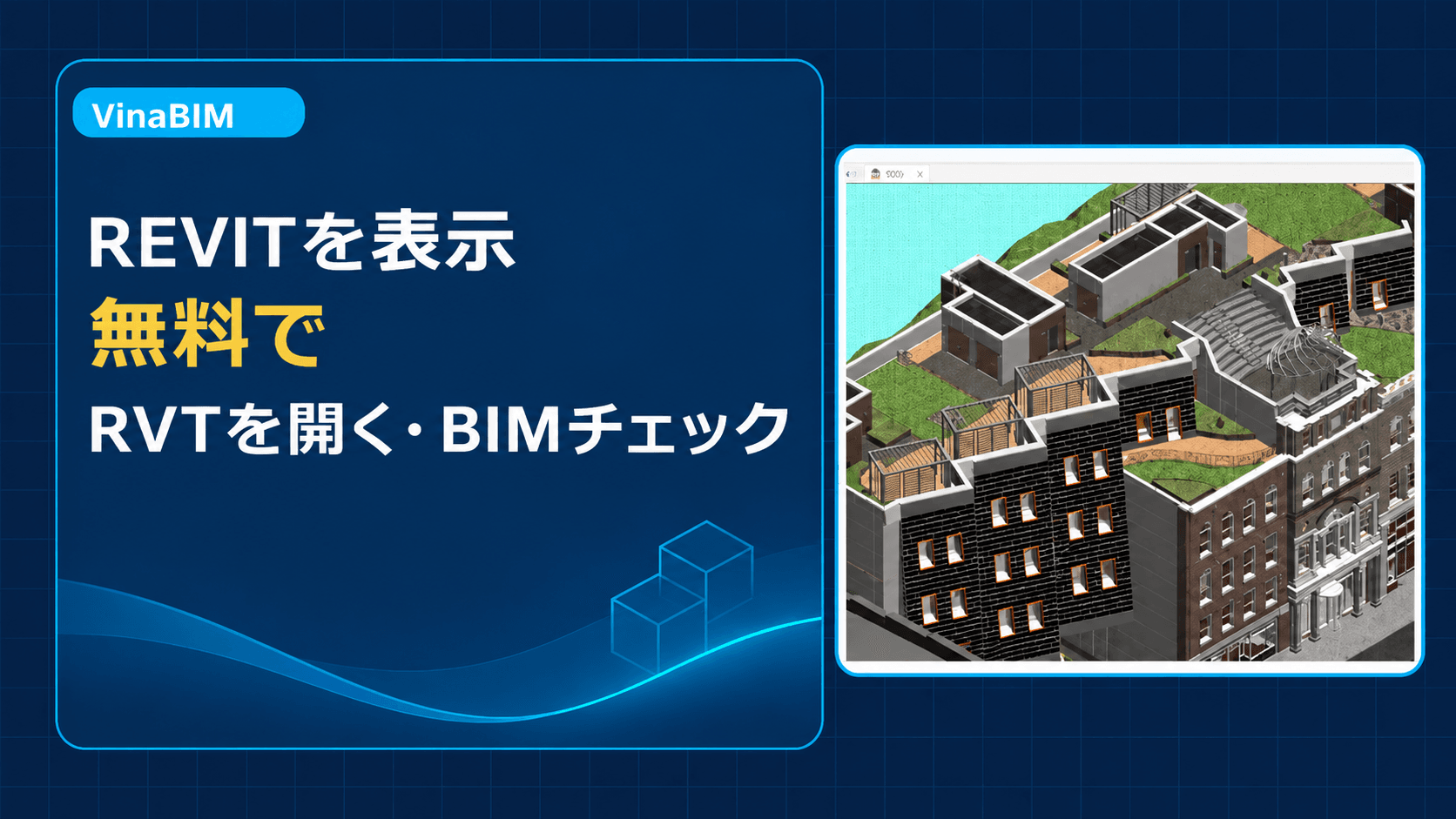
- 目的(Goal): Revitで設計編集せずに、RVT/RFA/RTEモデルの表示と情報確認を行う。
- 手順(Workflow): ファイル形式を確認し、対応ビューアでビューと属性を確認して課題を記録する。
- 利点(Benefits): 発注者・現場担当者・BIM調整担当者がレビューに参加しやすくなる。
なぜ無料Revitビューアが必要なのか
BIMプロジェクトでは、RVTファイルを受け取る人が必ずしも設計者とは限りません。発注者、施工管理者、品質管理担当者、BIMコーディネーターが必要とするのは、3Dモデルの確認、平面・断面の照合、部材属性の参照であり、壁やファミリを新規作成する機能ではない場合があります。
重要なのは、RVTを直接開くことと、IFCやNWDへ変換したモデルを見ることを区別する点です。無料のBIMビューアがすべてRVTに直接対応しているわけではありません。また、表示・属性参照・データ出力は、形状編集や高度な設計作業とは異なります。
Revitモデルを確認する主な選択肢
Autodesk Viewer:ブラウザでRVTを確認
Autodeskの公式ビューア案内では、Autodesk Viewerの対応形式にRVTが含まれ、ブラウザ上で表示、計測、マークアップ、共有ができると説明されています。Revitのインストールを避けたい場合に便利ですが、オンラインサービスでのファイル取扱いが契約や機密情報の管理方針に合うか確認しましょう。
Revit Viewer:Revit本体の閲覧モード
Autodeskのヘルプでは、ライセンスなしでモデルを確認するViewer modeが紹介されています。ただしRevitのインストール自体は必要であり、変更の保存や一部の書き出しには制限があります。「Revitをインストールせずに開く」方法とは別です。
BIMvisionとNavisworks Freedom:形式に注意
BIMvisionは無料のIFCビューアです。Revitから出力されたIFCの閲覧には有用ですが、RVTを直接開けると解釈しないでください。またAutodeskが紹介するNavisworks Freedomの主な対象はNWDとDWFであり、RVT直接閲覧用ではありません。
VinaBIM:Revitファイルの閲覧からBIM調整までをスムーズに
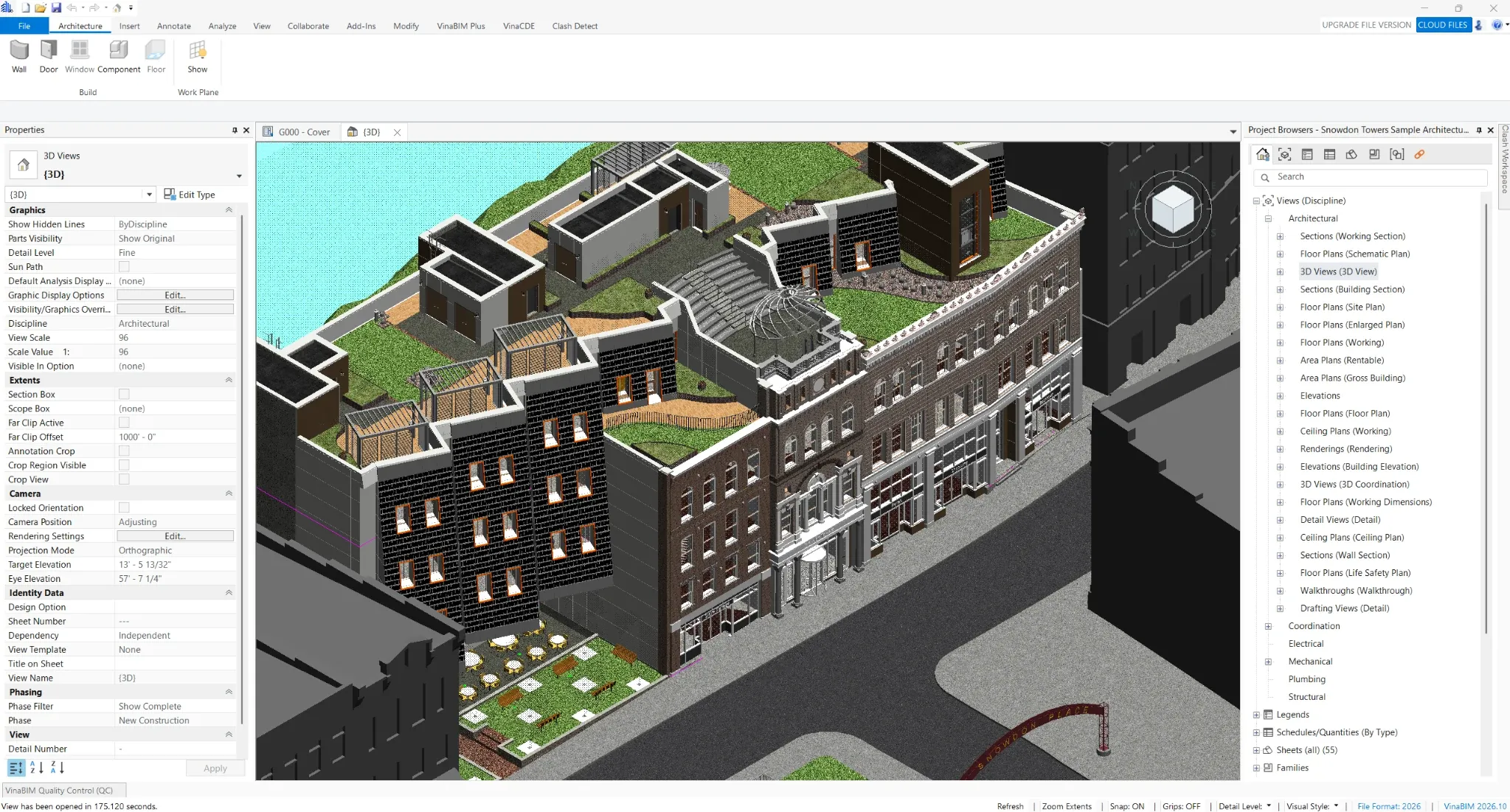
VinaBIMでは、RVT・RFA・RTEに加え、IFC・NWD・NWCのモデルを開いて確認できます。3D全体像から平面・立面・断面へ切り替え、Propertiesで部材情報を参照できるため、設計担当者以外のメンバーもモデルレビューに参加しやすくなります。
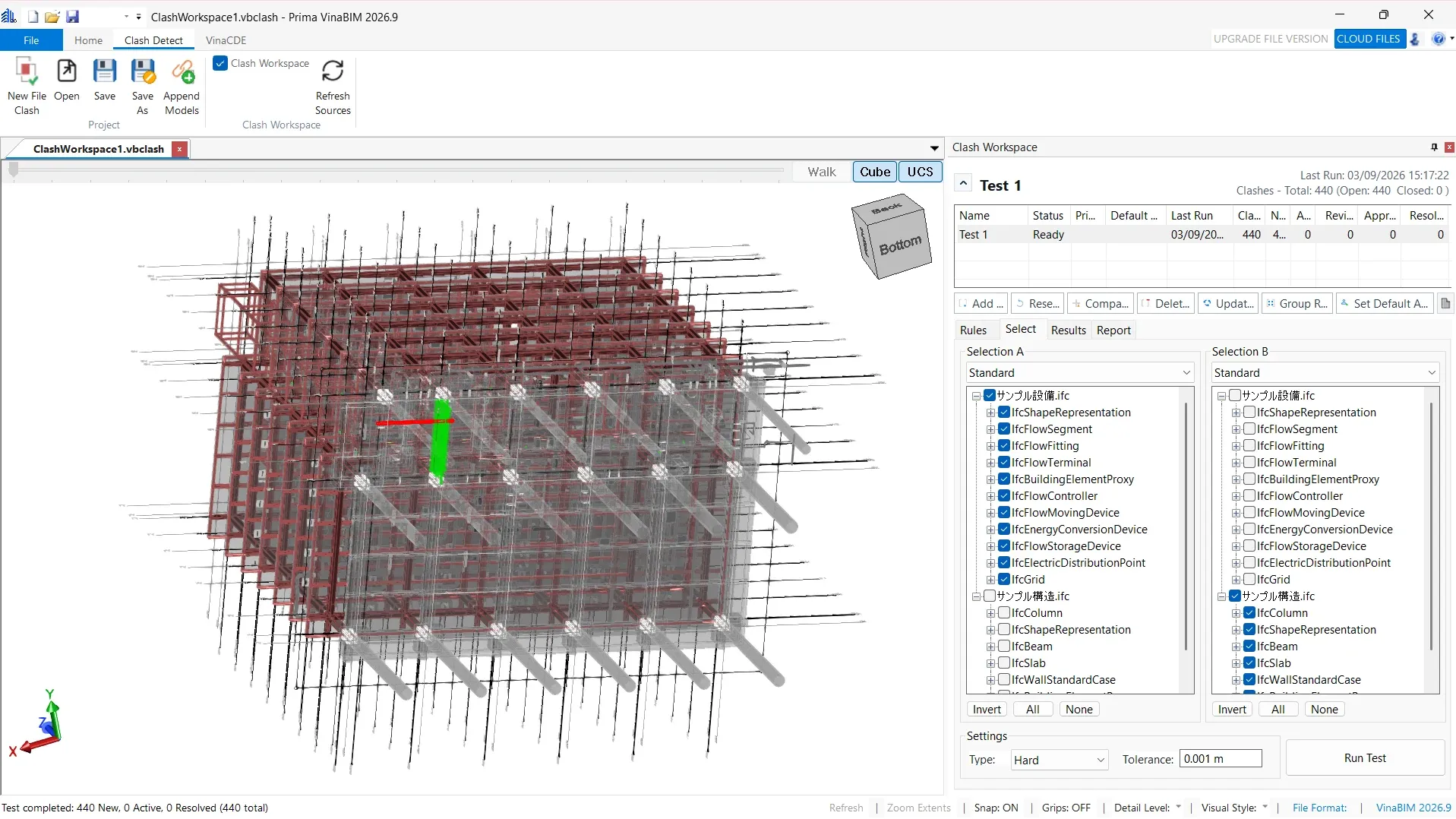
Visibility/GraphicsやSection Boxを使えば、確認したい範囲に集中できます。さらに、RVT/IFC/NWD/NWCの干渉確認(Clash Detection)とBCF/CSV出力により、関係者との課題共有を支援します。DWG/PDF/SVG、IFC/GLB/glTF/OBJ、JSONの出力にも対応しています。
ツール | 主な対象 | レビュー用途 | 注意点 |
|---|---|---|---|
| VinaBIM | RVT/RFA/RTE・IFC/NWD/NWC | 2D/3D、Properties、Section Box、干渉確認、BCF/CSV出力 | モデルレビューとBIM調整向け |
| Autodesk Viewer | RVTなど多数 | ブラウザ、計測、マークアップ、共有 | オンライン利用 |
| Revit Viewer | Revitモデル | Revit環境での閲覧 | 本体のインストールが必要、保存不可 |
| BIMvision | IFC | openBIMの確認 | 適切なIFCの受領が必要 |
| Navisworks Freedom | NWD / DWF | 公開済みモデルの確認 | RVTを直接開くツールではない |
受領するファイル形式と確認したい内容を基準に選びましょう。VinaBIMはRevitモデルの閲覧、部材情報の確認、BIM調整を一つの流れで支援します。
受領したファイルからビューアを選ぶ
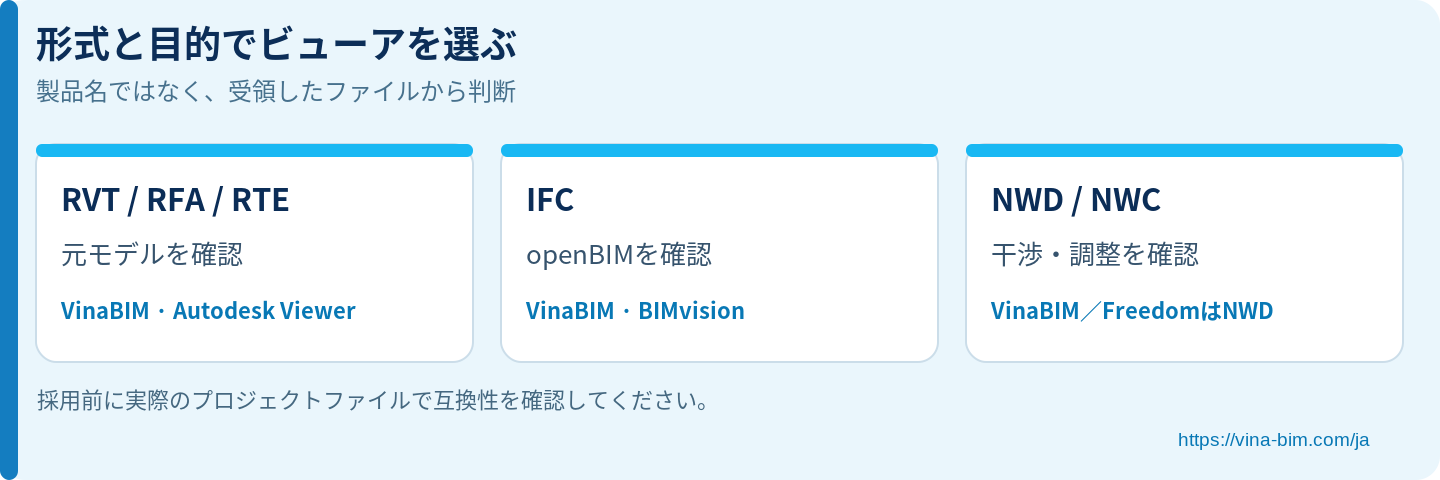
利用前に納品形式、モデルの更新日、確認する目的を明確にしてください。RVTからIFCへ変換された場合、表示できるビューや属性が元データと完全に一致するとは限りません。変換後の確認工程が必要です。
BIM調整会議に向けたモデル確認の手順
まずファイルと納品条件を確認する
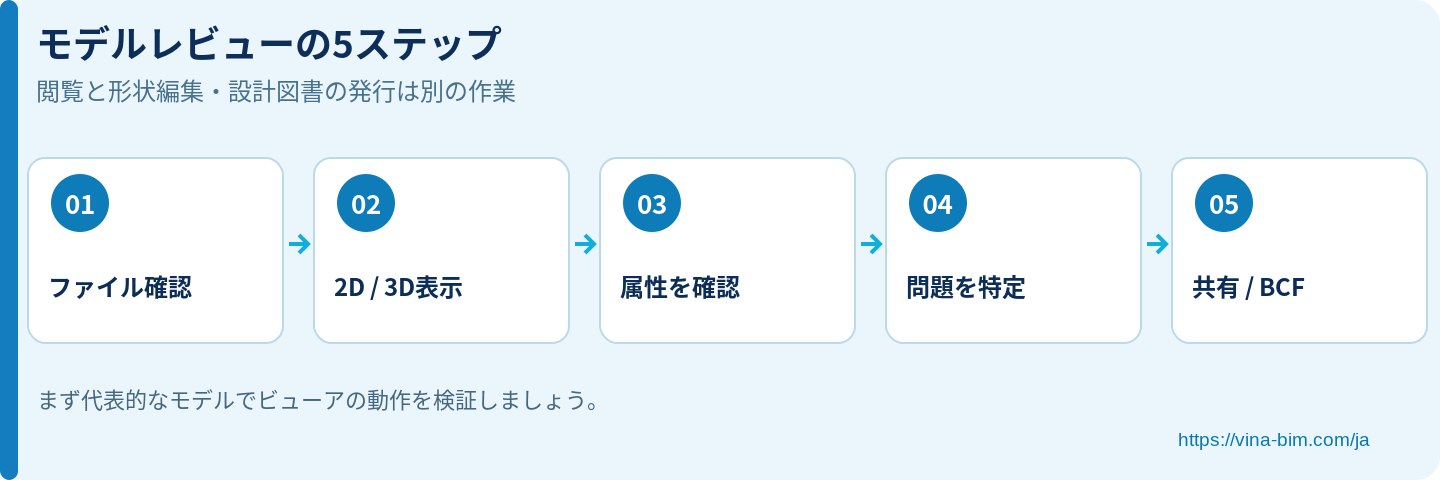
ファイル名、改訂日、担当分野、リンクモデルの状況を確認します。チーム全体へ導入する前に、代表的なプロジェクトで動作を試します。情報が表示されないときは、元データの欠落か、ビューア側の制限かを切り分けることが重要です。
3D表示、図面ビュー、部材属性を見る
最初に3D全体を把握し、必要に応じて平面、立面、断面へ移ります。部材を選んでPropertiesを確認し、Section Boxや表示設定で対象範囲を絞ります。これはモデル情報の参照と検証であり、形状の編集ではありません。
問題を位置・要素・担当者とともに記録する
干渉や懸念点は、位置、関連部材、内容、担当者とともに記録しましょう。VinaBIMのClash DetectionはRVT/IFC/NWD/NWCの確認を支援し、BCF/CSVへの出力によって部門間の課題共有が進めやすくなります。判断前には元モデルと照合してください。
VinaBIM – Revitモデルの確認からBIM調整まで、もっとスムーズに
「RVTファイルの内容を確認したいけれど、Revitで設計作業をするわけではない」。そんなときに役立つのがVinaBIMです。RVT・RFA・RTEに加え、IFC・NWD・NWCも開いてモデルを確認できます。
2D/3D表示、平面・立面・断面の確認、Propertiesによる部材情報の参照に対応。Section BoxやVisibility/Graphicsで必要な範囲に絞り込めます。さらにClash Detectionによる干渉確認とBCF/CSV出力で、関係者との課題共有を支援します。
実際のプロジェクトモデルで、閲覧からBIM調整までの使い勝手をお試しください。
まとめ
無料Revitビューアを選ぶときは、ファイル形式だけでなく、モデルで何を確認し、誰と情報を共有するかが重要です。RVTを直接開き、ビューや属性を確認できれば、設計作業を担当しないメンバーもレビューに参加しやすくなります。
VinaBIMならRVT/RFA/RTEやIFC/NWD/NWCを閲覧し、部材情報の確認から干渉チェック、各種データの出力まで一連の作業を進められます。まずは実際のモデルで、現在無料提供中の機能をお試しください。
VinaBIMを確認する
VinaBIMでRevitモデルの閲覧、2D/3Dの確認、干渉チェック、BIM情報の共有を始めてみませんか。現在利用できる機能は無料です。日本語公式サイトで詳しくご覧ください。
よくある質問(FAQ)
RevitをインストールせずRVTを開けますか?
はい。VinaBIMやAutodesk ViewerなどRVTに対応するツールで確認できます。Revit Viewer modeの場合はRevit本体のインストールが必要です。
Navisworks FreedomでRVTを直接開けますか?
FreedomをRVT用ビューアとして扱わないでください。Autodeskが挙げる対象はNWDとDWFです。必要に応じてNWDでの納品を依頼してください。
VinaBIMでRevitモデルのどのような確認ができますか?
2D/3D、平面・立面・断面の表示、Propertiesの参照、Visibility/GraphicsやSection Boxによる表示範囲の調整ができます。BIM調整には干渉確認とBCF/CSV出力も活用できます。